

Video-Ads erstellen und posten - direkt in ChatGPT
Verbinde LetsTok mit ChatGPT und mach aus einem einfachen Chat fertige, markengerechte Video-Ads: generieren, untertiteln, übersetzen und auf deinen Social-Kanälen veröffentlichen, ohne das Gespräch zu verlassen. Es ist das einzige System, das dein Geschäft lernt und deine Social-Kanäle im Autopilot betreiben kann.
Funktioniert in ChatGPT web (Plus, Pro, Business, Enterprise oder Edu). Im kostenlosen Plan nicht verfügbar.
Bevor du startest
Einen benutzerdefinierten Connector in ChatGPT hinzuzufügen erfordert ein paar zusätzliche Schritte gegenüber anderen Apps. Stelle zuerst sicher, dass diese drei Dinge zutreffen.
Ein kostenpflichtiger ChatGPT-Plan
Benutzerdefinierte Apps und der Developer mode erfordern einen kostenpflichtigen Plan: Plus, Pro, Business, Enterprise oder Edu. Im kostenlosen ChatGPT gibt es sie nicht, und du richtest das in ChatGPT web (chatgpt.com) ein, nicht in der einfachen Mobile-App.
Admin-Freigabe in Teams
In einem Business-, Enterprise- oder Edu-Workspace kann nur ein Admin oder Owner den Developer mode aktivieren und benutzerdefinierte Connectors erlauben - und er aktiviert ihn für das gesamte Team. Wenn du ihn nicht siehst, bitte deinen Workspace-Admin, ihn zuerst zu aktivieren.
Ein LetsTok-Konto
Jedes LetsTok-Konto kann sich verbinden - du meldest dich während der Einrichtung an, kein API-Schlüssel nötig. Zum Erstellen und Posten aus dem Chat brauchst du den Starter-Plan oder höher; Generierungen nutzen deine vorhandenen LetsTok-Credits.
Von einem einzigen Prompt zum fertigen Video
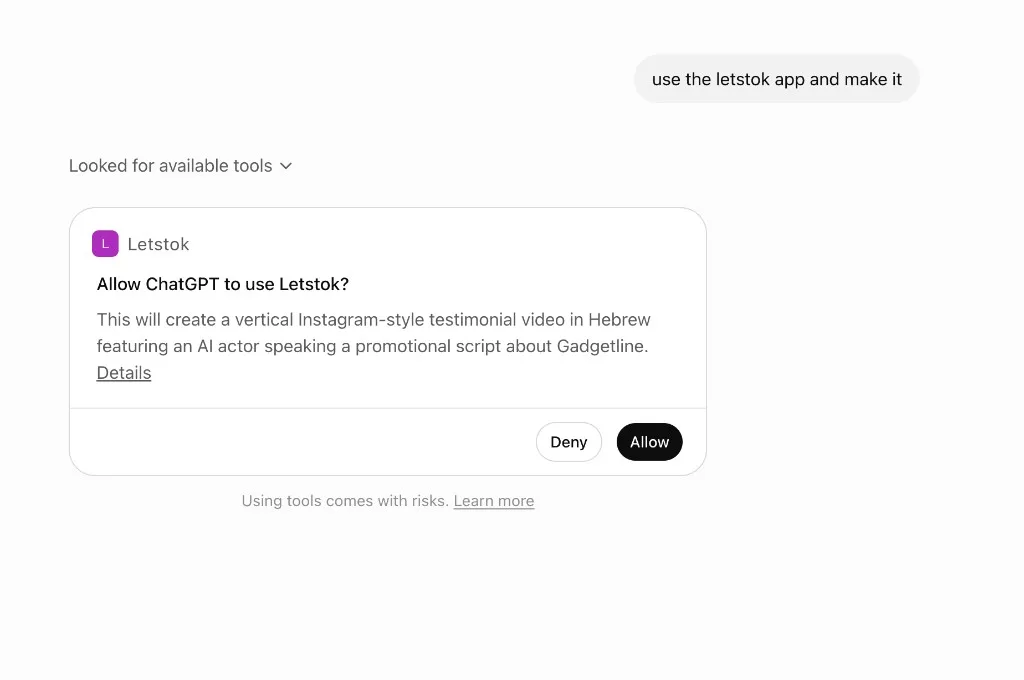
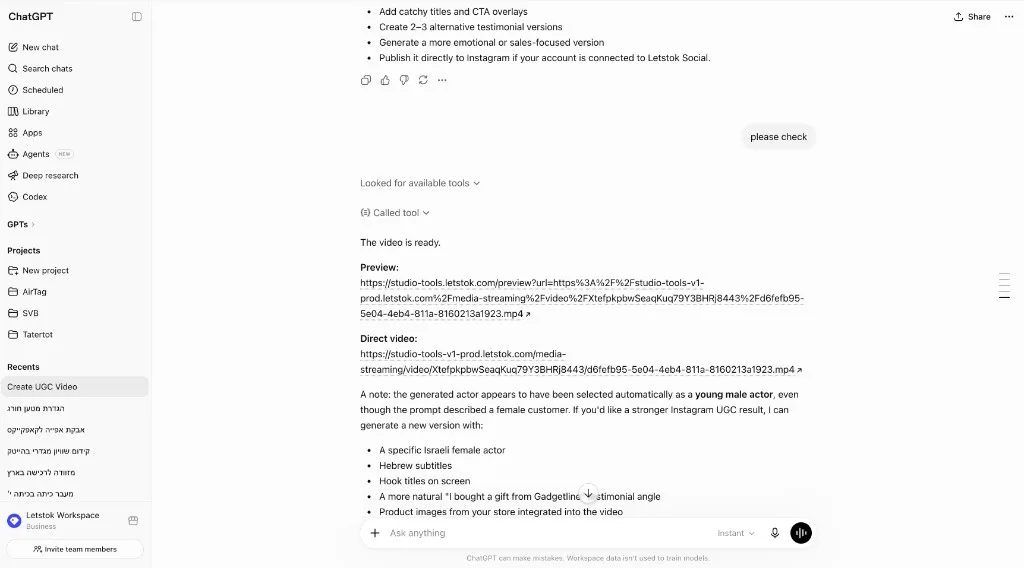
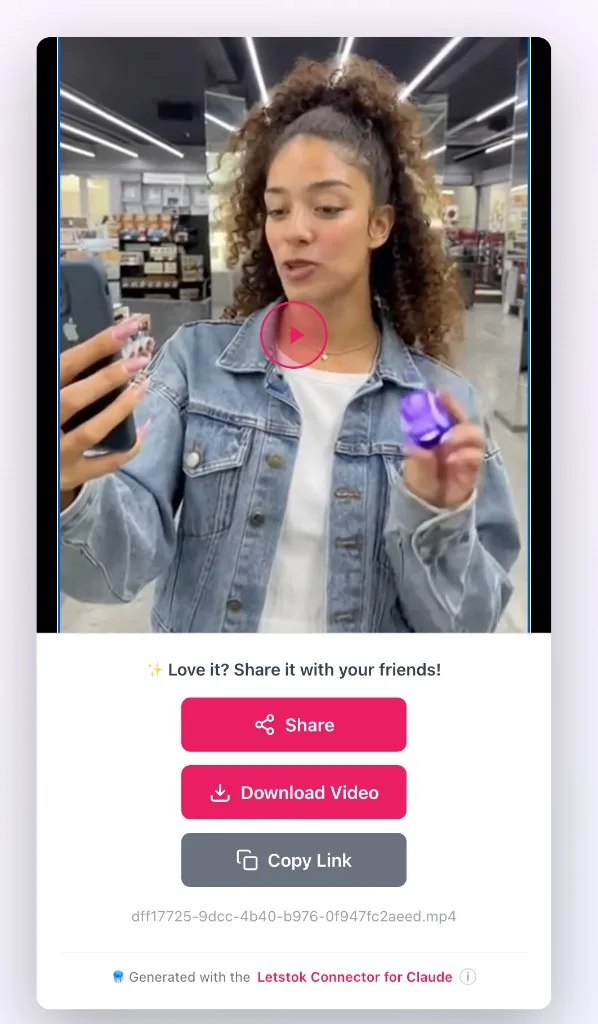
Sobald verbunden, frag einfach in natürlicher Sprache. ChatGPT ruft LetsTok auf, generiert das Video und gibt dir eine Vorschau und einen Download-Link.
Das einzige System, das dein Geschäft lernt - und es dann im Autopilot betreibt
Andere Tools erzeugen nur Clips. LetsTok und dein KI-Assistent lernen wirklich dein Produkt, deine Markenstimme und was funktioniert - je mehr du es nutzt, desto mehr kann es allein erledigen. Du bringst es ihm einmal bei, und es wird zu deinem Kreativ- und Social-Marketing-Team.
Zeig ihm dein Geschäft
Richte es auf deinen Shop, deine Produkte und Ziele aus. Es lernt deine Markenstimme, deine Zielgruppe und deine Angebote - ohne mühsame manuelle Einrichtung.
Es wird mit jedem Post besser
Jedes Video und jeder Post liefert Daten: welche Konzepte, Hooks und Kanäle bei dir wirklich gewinnen. Das System passt sich laufend an deine Ergebnisse an.
Übergib ihm das Steuer
Sobald es genug Signale hat, lass es laufen: Es plant den Kalender, erstellt die Videos, schreibt Captions und postet über deine Kanäle - wie ein komplettes Team, das für dich arbeitet.
Ein komplettes Kreativ- und Social-Marketing-Team - ohne es einzustellen.
Was du tun kannst
Der Connector stellt dir das komplette LetsTok-Toolkit zur Verfügung: Erstellung, Bearbeitung, Veröffentlichung und Analysen.
Erstelle Video-Ads aus einem Prompt
Beschreibe die Anzeige und sie wird mit deinen LetsTok-KI-Akteuren, -Stimmen und -Stilen erstellt - UGC, Testimonials, Produktdemos und mehr.
Hebräisch & 30+ Sprachen
Native hebräische Voiceovers (Sora 2) und ein Voiceover-Fix mit einem Tipp, plus Übersetzung oder Synchronisation jedes Videos in eine andere Sprache.
Untertitel & Titel im Bild
Brenne Untertitel für die Wiedergabe ohne Ton und prägnante Titel mit CTA ein - inklusive Hebräisch von rechts nach links - direkt aus dem Chat.
Überall posten & planen
Veröffentliche oder plane auf TikTok, Instagram, Facebook und YouTube - Feed-Posts, Reels oder Stories - ohne den Chat zu verlassen.
Verfolge deine Performance
Frag nach einem Überblick über deinen Content-Kalender und die Analysen pro Kanal: Follower, Impressionen und Engagement in einer Ansicht.
Lass es im Autopilot laufen
Plane einen Content-Kalender, gib die Creatives frei und lass es die Captions schreiben und über alle Kanäle veröffentlichen.
So verbindest du LetsTok mit ChatGPT
Eine einmalige Einrichtung in ChatGPT web. Folge den Screenshots der Reihe nach - es dauert etwa zwei Minuten.
https://mcp.letstok.com/mcp- 1
Öffne Settings - Apps
Öffne in ChatGPT web dein Profilmenü und gehe zu Settings, dann wähle Apps (auch Apps & Connectors genannt). Hier liegen alle verbundenen Apps.
- 2
Aktiviere den Developer mode
Öffne in Apps die Advanced settings und schalte Developer mode ein. Er trägt ein ELEVATED-RISK-Label - das ist bei benutzerdefinierten Connectors normal. In einem Team-Workspace erscheint dieser Schalter erst, wenn dein Admin ihn für alle aktiviert hat.
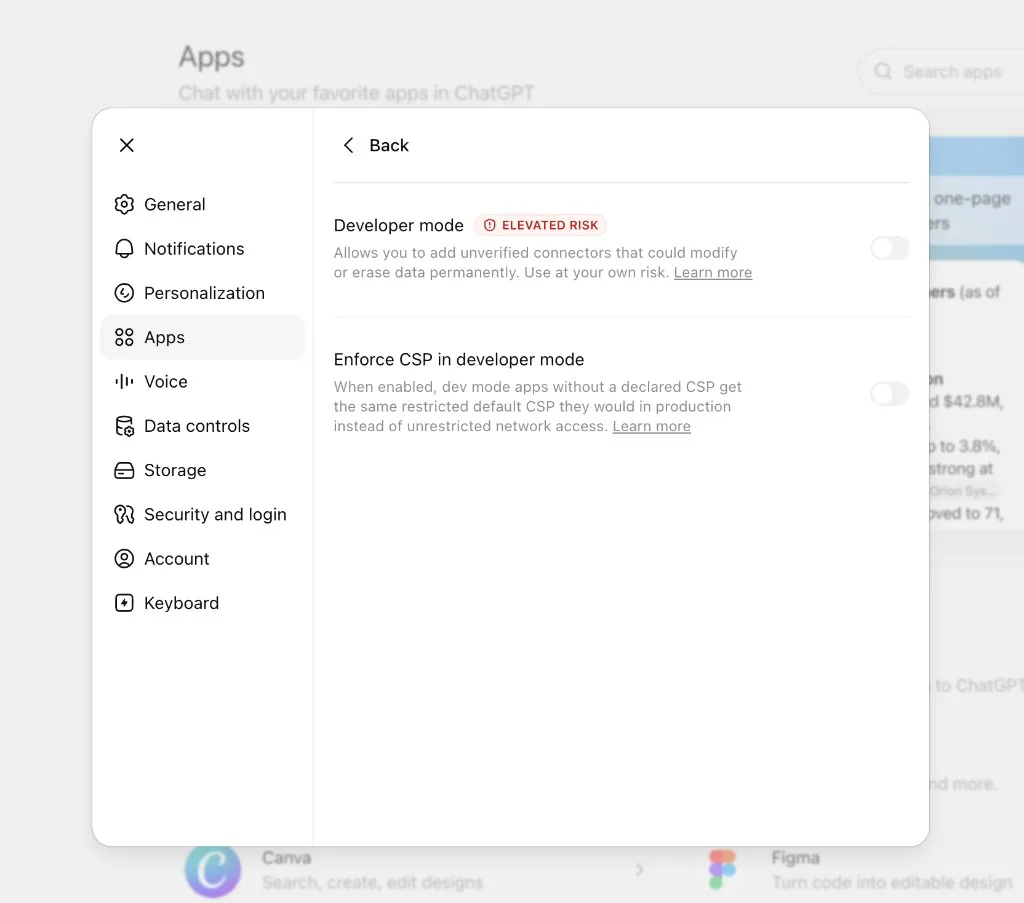
Finde Developer mode unter Apps - Advanced settings. 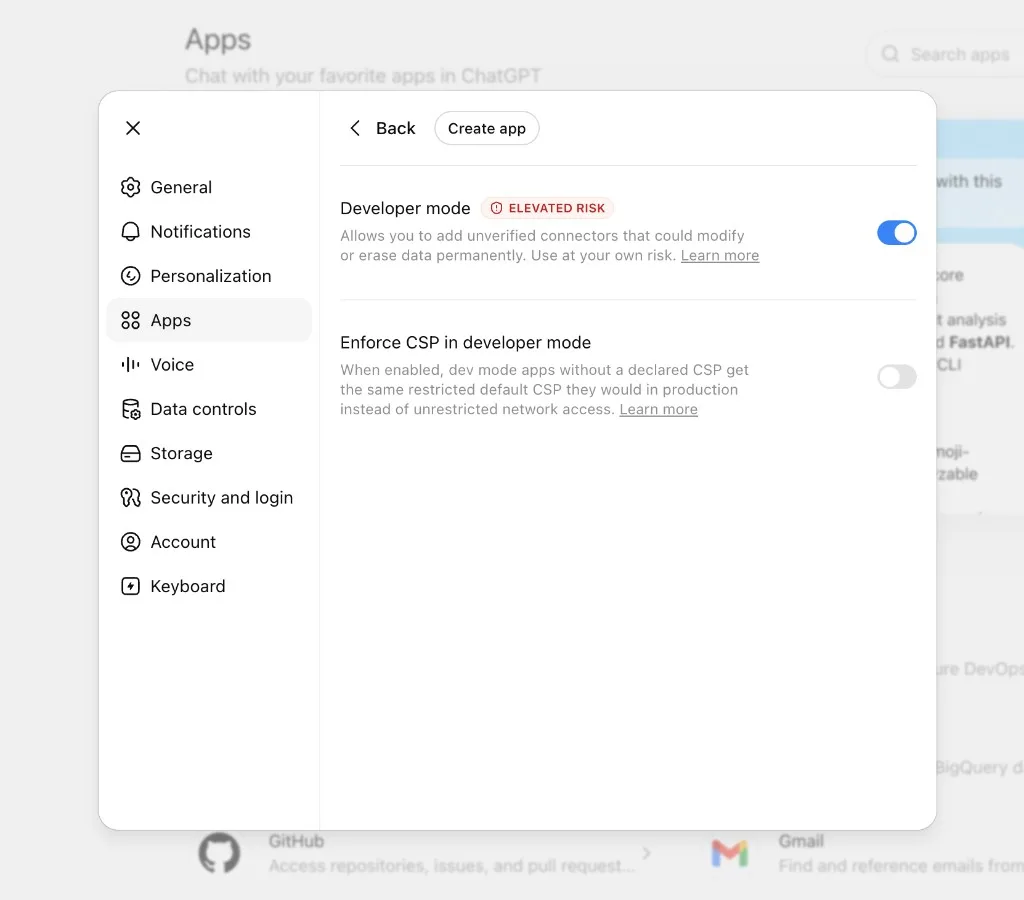
Schalte ihn ein - eine Create-app-Schaltfläche erscheint. - 3
Klicke auf Create app
Klicke bei aktiviertem Developer mode oben im Apps-Panel auf Create app. Das öffnet das New-App-Formular.
- 4
Trage die LetsTok-Daten ein
Setze Name auf LetsTok. Lass Connection auf Server URL und füge https://mcp.letstok.com/mcp ein. Setze Authentication auf OAuth und lass Advanced OAuth settings unverändert. Hake I understand and want to continue an und klicke auf Create.
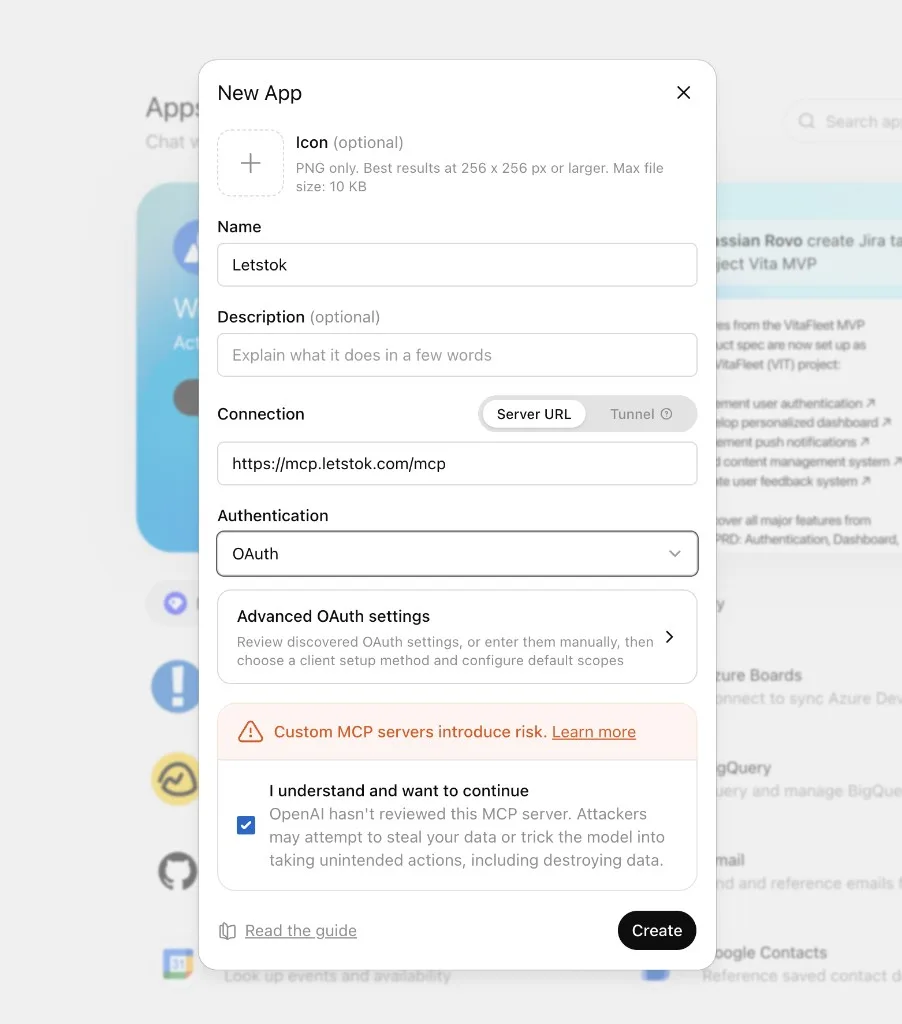
Name, Server URL, OAuth, Kästchen anhaken, dann Create. - 5
Mit LetsTok anmelden
Öffne die neue LetsTok-App und klicke auf Sign in with LetsTok. Ein LetsTok-Fenster öffnet sich zur Anmeldung - kein API-Schlüssel nötig.
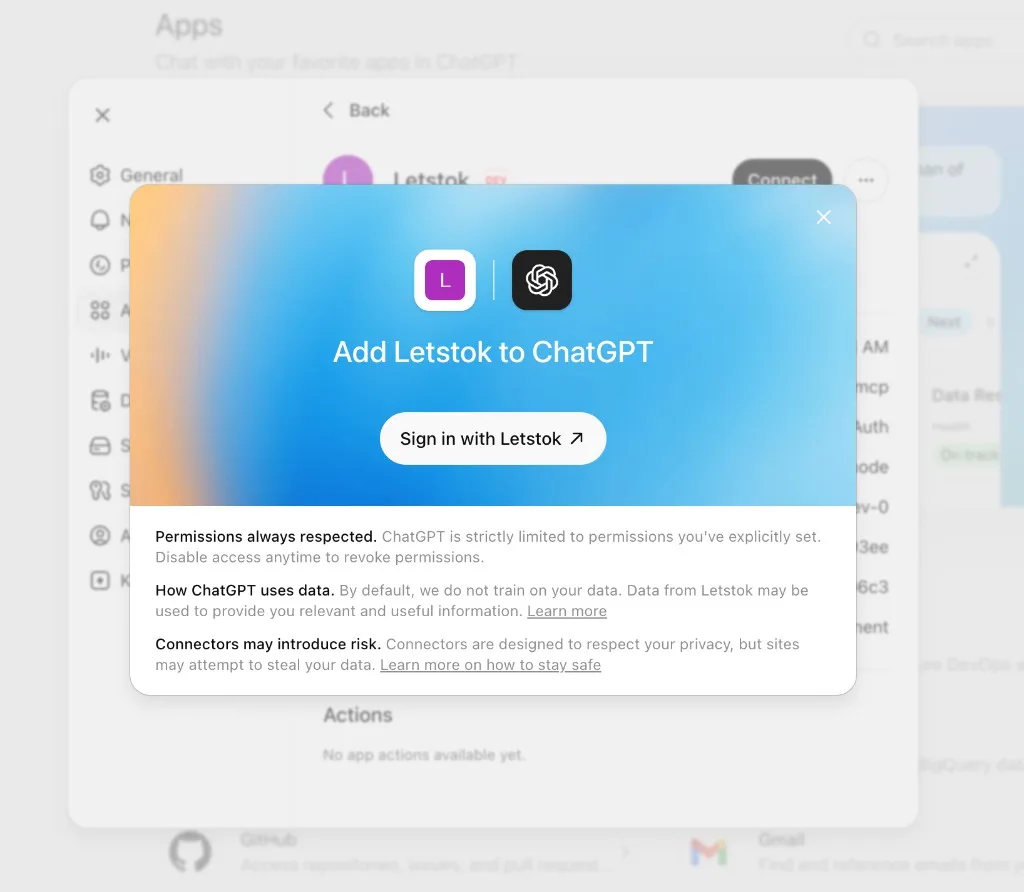
Klicke auf Sign in with LetsTok. - 6
Zugriff genehmigen
LetsTok zeigt, was ChatGPT mit deinem Konto tun darf. Prüfe es und klicke auf Allow.
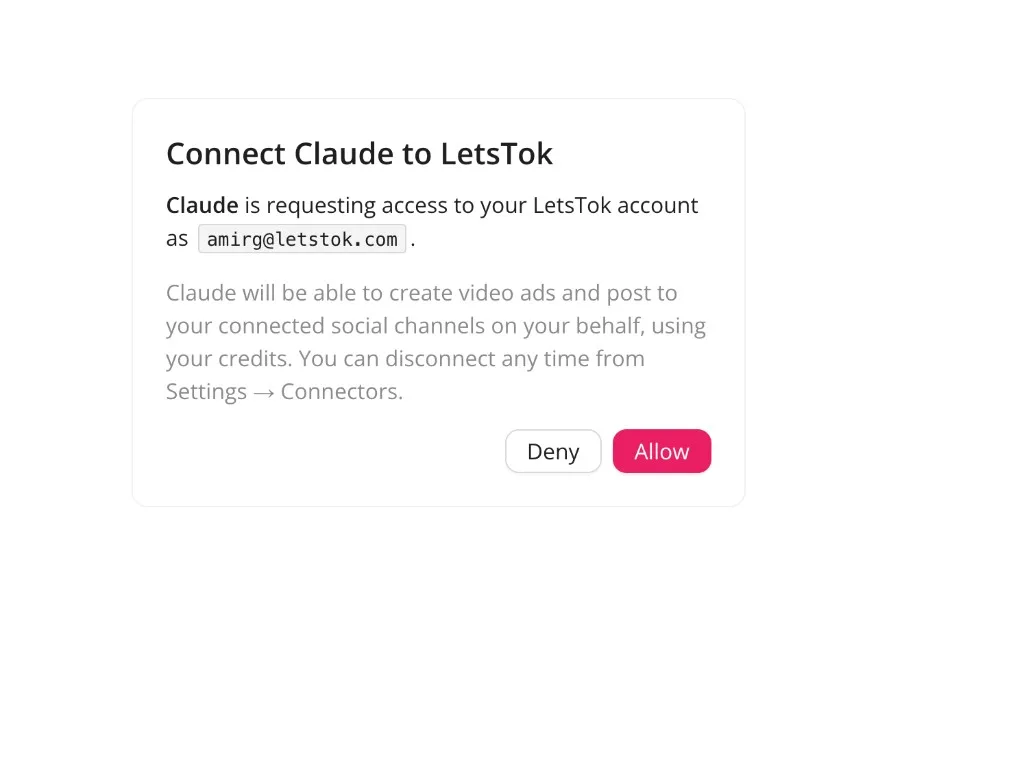
Klicke auf Allow, um Zugriff auf dein LetsTok-Konto zu gewähren. - 7
Du bist verbunden
LetsTok erscheint nun in Apps mit einem DEV-Label und einer OAuth-Verbindung. Dieses DEV-Label ist bei benutzerdefinierten Connectors zu erwarten. Du bist bereit zum Erstellen.
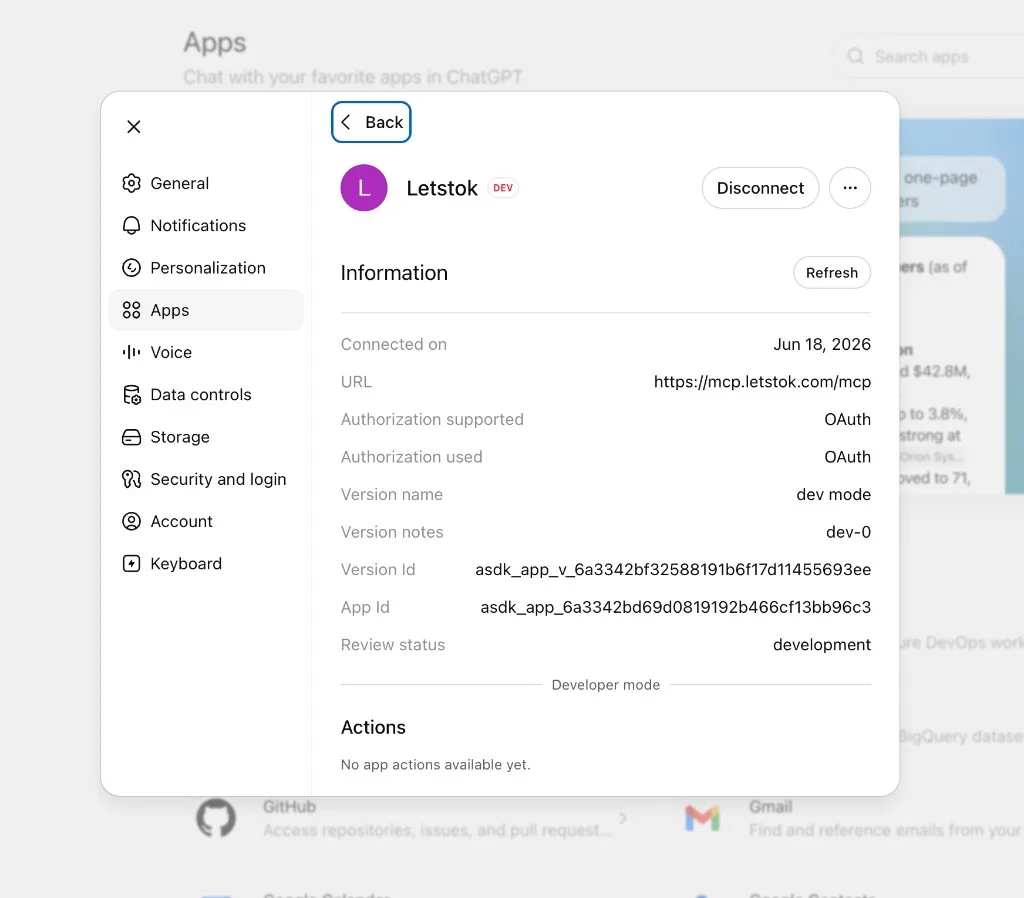
LetsTok ist verbunden und bereit (das DEV-Label ist normal). - 8
Bitte ChatGPT, eine Anzeige zu erstellen
Sag in einem beliebigen Chat z. B.: use the LetsTok app and make a 15-second Instagram video ad for my store. Wenn ChatGPT fragt, LetsTok zu verwenden, klicke auf Allow. Das war's - dein Video ist unterwegs.
Tipp: Wenn ChatGPT fragt, LetsTok zu verwenden, kannst du es aktiviert lassen, damit es nicht bei jedem Schritt nachfragt. Du kannst das jederzeit in der App ändern.
Ein paar typische Stolperfallen
Developer mode nicht zu finden?
Wahrscheinlich bist du im kostenlosen ChatGPT, in der Mobile-App oder in einem Team-Workspace, in dem der Admin ihn noch nicht aktiviert hat. Nutze ChatGPT web in einem kostenpflichtigen Plan und bitte deinen Admin, benutzerdefinierte Connectors fürs Team zu aktivieren.
Ein Tool fehlt oder erzeugt Fehler
Öffne die LetsTok-App und klicke auf Refresh, oder trenne und verbinde neu. Das holt die neuesten LetsTok-Tools in ChatGPT - die meisten Probleme verschwinden direkt danach.
Die Risikohinweise sind Standard
ChatGPT zeigt für jeden benutzerdefinierten Connector ELEVATED RISK und einen "not reviewed"-Hinweis, weil Server von Drittanbietern nicht geprüft wurden. LetsTok wirkt nur auf dein eigenes Konto und du kannst es jederzeit trennen.
Häufige Fragen
Funktioniert das im kostenlosen ChatGPT-Plan?
Nein. Benutzerdefinierte Apps und der Developer mode sind im kostenlosen ChatGPT nicht verfügbar. Du brauchst einen kostenpflichtigen Plan: Plus, Pro, Business, Enterprise oder Edu, auf chatgpt.com (web).
Ich bin in einem Business-/Enterprise-Workspace. Warum sehe ich den Developer mode nicht?
In Team-Workspaces kann nur ein Admin oder Owner den Developer mode aktivieren und benutzerdefinierte MCP-Connectors erlauben, und er aktiviert ihn fürs gesamte Team. Bitte deinen Workspace-Admin, ihn in Settings zu aktivieren, bevor du LetsTok hinzufügst.
Warum zeigt die App ein DEV-Label?
Über den Developer mode hinzugefügte benutzerdefinierte Connectors werden mit DEV markiert. Das ist zu erwarten - es bedeutet nur, dass du die App im developer mode hinzugefügt hast und nicht aus dem öffentlichen App-Verzeichnis.
Brauche ich einen API-Schlüssel?
Nein. Die Verbindung aus ChatGPT nutzt eine sichere Anmeldung (OAuth) bei deinem LetsTok-Konto. Ein API-Schlüssel wird nur für erweiterte oder manuelle Setups wie Skripte oder MCP Inspector benötigt.
Brauche ich auch einen kostenpflichtigen LetsTok-Plan?
Verbinden geht mit jedem Plan, auch Free. Die Nutzung der Tools - Videos erstellen und posten - erfordert den LetsTok Starter-Plan oder höher. Generierungen nutzen deine vorhandenen LetsTok-Credits.
Ist mein Konto sicher?
Der Connector wirkt nur auf dein eigenes LetsTok-Konto, und du kannst ihn jederzeit aus ChatGPT (Disconnect in der App) oder über LetsTok Settings - Connectors trennen.
Starte noch heute mit dem Erstellen aus ChatGPT
Aktiviere den Developer mode, füge die LetsTok-App hinzu, melde dich an und veröffentliche deine erste KI-Video-Ad in Minuten.